
Wer in Excel oft lange Listen nach bestimmten Kriterien durchsucht, kennt das umständliche Klicken über die alten Pfeil-Menüs. Mit sogenannten Datenschnitten lässt sich das Filtern auf eine elegante, moderne und übersichtliche Weise lösen – perfekt für den Schulalltag, zum Beispiel um Ausstattungen, Räume oder Materialbestellungen blitzschnell nach Standorten oder Kategorien zu filtern.
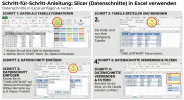
Die Schritt-für-Schritt-Anleitung für die Community:
Beispiel aus dem Alltag:
Stellt euch vor, ihr habt eine große Inventarliste aller Feuerlöscher oder Smartboards in der gesamten Schulanlage. Statt jedes Mal umständlich im kleinen Dropdown-Menü zu suchen, klickt ihr im Datenschnitt einfach auf das Gebäude „Hauptschule“ oder „Sporthalle“ – und seht sofort nur noch die relevanten Einträge auf einen Blick.
Probiert es bei der nächsten Bestandsaufnahme direkt mal aus – das spart enorm viel Zeit und sieht zudem professionell aus!
Die Schritt-für-Schritt-Anleitung für die Community:
- Tabelle als Tabelle formatieren: Markiere die gewünschte Excel-Liste. Klicke im Reiter Start oben in der Menüleiste auf Als Tabelle formatieren und wähle ein Design aus. Bestätige das Pop-up mit OK. (Das ist wichtig, damit Excel die Daten als zusammenhängende Datenbank erkennt.)
- Tabellenentwurf öffnen: Klicke nun oben in der Menüleiste auf den neu erschienenen Reiter Tabellentwurf.
- Datenschnitt einfügen: Suche im Bereich „Werkzeuge“ den Befehl Datenschnitt einfügen und klicke darauf.
- Spalten auswählen: Es öffnet sich ein kleines Fenster mit allen Spaltenüberschriften deiner Liste (z. B. Standort, Gewerk oder Lieferant). Setze Häkchen bei den Spalten, nach denen du später filtern möchtest (z. B. Schule/Standort oder Materialart) und klicke auf OK.
- Filter nutzen: Jetzt erscheinen frei verschiebbare Kachel-Boxen auf deinem Arbeitsblatt. Ein Klick auf einen Eintrag (z. B. „Schule Nord“) filtert die Tabelle sofort passgenau.
- Mehrfachauswahl: Wenn du mehrere Kategorien gleichzeitig anzeigen möchtest, halte einfach die Strg-Taste gedrückt und klicke weitere Felder an.
Beispiel aus dem Alltag:
Stellt euch vor, ihr habt eine große Inventarliste aller Feuerlöscher oder Smartboards in der gesamten Schulanlage. Statt jedes Mal umständlich im kleinen Dropdown-Menü zu suchen, klickt ihr im Datenschnitt einfach auf das Gebäude „Hauptschule“ oder „Sporthalle“ – und seht sofort nur noch die relevanten Einträge auf einen Blick.
Probiert es bei der nächsten Bestandsaufnahme direkt mal aus – das spart enorm viel Zeit und sieht zudem professionell aus!